This post is also available in: English

Essayez le moteur de recherche gratuitement à cette adresse!
- À propos du moteur de recherche
- Comment utiliser le moteur de recherche
- Les filtres de recherche
- Les résultats de recherche
- Conseils et astuces de recherche
- FAQ
À propos du moteur de recherche
Le moteur de recherche de Généalogie Québec est basé sur une technologie de recherche de fine pointe, et répertorie plus de 65 millions de documents historiques en tout genre.
Collections disponibles sur le moteur de recherche
Vous trouverez un aperçu détaillé des diverses collections de documents historiques disponibles sur le moteur de recherche à cette adresse.
Fonctionnalités du moteur de recherche
Une recherche globale
L’engin de recherche parcourt simultanément l’entièreté des documents indexés du site, soit plus de 65 millions de documents historiques.
Une recherche intelligente
La technologie sur laquelle est basée le moteur de recherche permet d’incorporer une logique avancée dans les différentes fonctions de recherche, ce qui donne beaucoup de flexibilité au niveau des paramètres de recherche.
Date approximative, orthographe alternative ou faute de frappe? Pas de problème pour le moteur de recherche; vous trouverez tout de même ce que vous cherchez.
Des filtres dynamiques
Les résultats de vos recherches peuvent être segmentés grâce à trois catégories de filtres:
- Type de document / Collection source
- Lieu
- Année
Ces filtres vous permettent de raffiner votre recherche directement depuis la page de résultats. Vous avez l’option de limiter les résultats à un type de document ou à une source spécifique, ou encore, à un lieu ou à une période de temps déterminé.
La recherche gratuite
Bien que Généalogie Québec soit un site par abonnement, l’engin de recherche peut aussi être utilisé gratuitement de manière limitée. Pour ce faire, vous n’avez qu’à vous rendre sur celui-ci et lancer votre recherche.
Lorsque vous effectuez une recherche sans être abonné au site, vous aurez accès aux mêmes résultats que les membres, mais ceux-ci seront caviardés.
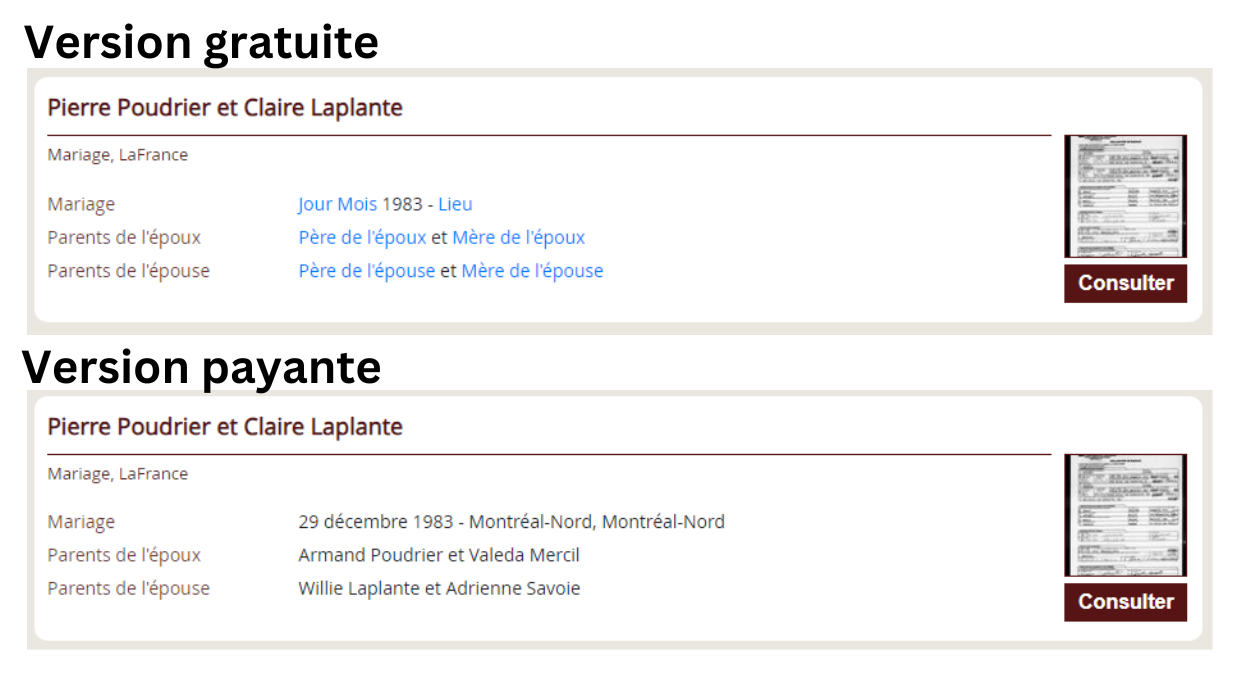
La version gratuite du résultat vous donne le nom du ou des sujets, une partie de l’information contenue dans l’index, et un aperçu du document original.
Comment utiliser le moteur de recherche
Le moteur de recherche est divisé en deux sections qui fonctionnent indépendamment, avec leurs propres particularités : la Recherche de base et la Recherche avancée. Par défaut, la Recherche de base est activée. La recherche avancée peut être activée en cliquant sur le bouton Recherche avancée.

Recherche de base
La Recherche de base, avec ses 4 champs, fonctionne sur un principe simple : vous recherchez un individu spécifique, et le moteur de recherche vous fournit tous les documents du site où cet individu est mentionné. Les résultats sont ordonnés selon la probabilité que le document en question porte bel et bien sur l’individu recherché.
Plus l’information contenue dans un document correspond à vos paramètres de recherche, plus ce document apparaitra tôt dans la liste de résultats.
Prénom(s) et nom(s)
C’est dans ces champs que vous entrez le nom de la personne recherchée. Cette personne peut avoir n’importe quel rôle dans le document (sujet, parent, conjoint.e, ou simplement y être nommée) , mais les documents où la personne a le rôle de sujet sont priorisés.
Les accents, les majuscules et les traits d’union peuvent être utilisés ou non dans vos recherches sans avoir d’impact sur les résultats obtenus.
Vous pouvez aussi entrer plusieurs prénoms et noms de famille pour un même individu; le moteur priorisera les actes où un maximum de ces noms se trouvent, mais vous obtiendrez aussi les actes ou l’individu n’est nommé que par l’un ou l’autre de ces noms.
Ajuster l’étendue de la recherche
Sous le prénom et le nom, vous avez l’option d’ajuster l’étendue de votre recherche, soit le niveau de différence entre le nom que vous avez entré dans votre recherche, et le nom se trouvant dans le document correspondant.

Il y a trois niveaux à cette option:
- La recherche exacte
- La recherche similaire
- La recherche étendue
Les différents niveaux de recherche sont expliqués à cette adresse.
Année de naissance
Dans la case année de naissance, il est important d’entrer l’année de naissance approximative ou exacte de la personne recherchée, et non l’année de mariage ou de décès. Le moteur effectue un calcul basé sur l’année de naissance afin de vous montrer des résultats pertinents à votre recherche. Si vous entrez une autre date que celle de naissance, de nombreux actes pertinents seront exclus des résultats de votre recherche.
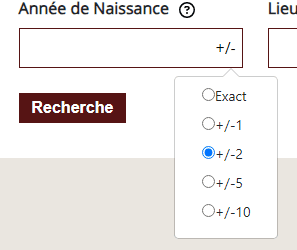
Lieu où votre ancêtre aurait résidé
Le lieu est utilisé afin d’ordonner et de prioriser les résultats de votre recherche. Par exemple, si deux documents contiennent le nom entré mais qu’un seul contient le lieu recherché, c’est le document contenant aussi le lieu recherché qui apparaîtra en premier dans les résultats de votre recherche.
Vous pouvez utiliser la case Lieu librement, en y entrant un quartier, une ville, une région, une paroisse, ou même un pays.
Veuillez noter qu’une correspondance entre le lieu recherché et le lieu nommé dans le document n’est pas nécessaire pour que le document apparaisse dans les résultats de votre recherche. Le lieu n’est utilisé que pour prioriser les résultats, et non pour les exclure.
Recherche avancée
La recherche avancée vous permet de préciser votre recherche en ajoutant des évènements et des individus. Vous pouvez également choisir les collections et les types de documents à explorer, ou limiter les résultats à ceux qui sont accompagnés d’un document original.
La recherche avancée repose d’abord sur les champs Prénom(s) et Nom(s) de famille, dans lesquels vous inscrivez le nom de la personne recherchée. Cette personne est le sujet du document : par exemple, le défunt dans une sépulture ou l’un des époux dans un mariage. Les évènements et les liens familiaux que vous ajoutez à la recherche se rapportent à elle. Nous désignons cette personne comme l’individu cible.
Pour rechercher une personne sans préciser son rôle dans le document, utilisez l’option Mention, décrite plus bas.

Prénom(s) et nom(s)
C’est dans ces champs que vous entrez le nom de la personne recherchée.
Les accents, les majuscules et les traits d’union peuvent être utilisés ou non dans vos recherches sans avoir d’impact sur les résultats obtenus.
Vous pouvez aussi entrer plusieurs prénoms et noms de famille pour un même individu; le moteur priorisera les actes où un maximum de ces noms se trouvent, mais vous obtiendrez aussi les actes ou l’individu n’est nommé que par l’un ou l’autre de ces noms.
Ajuster l’étendue de la recherche
Sous le prénom et le nom, vous avez l’option d’ajuster l’étendue de votre recherche, soit le niveau de différence entre le nom que vous avez entré dans votre recherche, et le nom se trouvant dans le document correspondant.
Il y a trois niveaux à cette option:
- La recherche exacte
- La recherche similaire
- La recherche étendue
Les différents niveaux de recherche sont expliqués à cette adresse.
Ajouter un évènement à la recherche
Cette fonctionnalité vous permet d’ajouter la date et/ou le lieu d’évènements se rapportant à l’individu ou au document recherché.
Évènements disponibles
Naissance : Permet d’ajouter l’année et le lieu de naissance ou de baptême de la personne recherchée.
Mariage : Permet d’ajouter une année et un lieu de mariage pour la personne recherchée.
Décès : Permet d’ajouter l’année et le lieu de décès ou de sépulture de la personne recherchée.
Résidence : Permet d’ajouter une année et un lieu de résidence pour la personne recherchée.
Publication : Permet d’ajouter une année et un lieu de publication qui priorise les documents publiés à cette date et/ou dans ce lieu.
Tout évènement : Permet de rechercher une année et/ou un lieu présent dans un document, peu importe à quel évènement ce lieu ou cette date est associé. L’année et le lieu entré n’ont pas besoin d’appartenir au même évènement.
Utilisation des évènements dans la recherche
Lorsque vous ajoutez une année ou un lieu d’évènement dans vos paramètres de recherche, le moteur s’en sert afin d’ordonner les résultats selon leur pertinence . Plus un document correspond aux paramètres de recherche entrés, plus haut il apparaitra dans la liste de résultats.
Vous pouvez ajouter autant de paramètres que souhaités à votre recherche; le moteur s’en servira pour évaluer la pertinence des documents, mais ne requiert pas que les paramètres entrés soient nécessairement présents dans ceux-ci pour les inclure dans les résultats de recherche.
Cependant, vous pouvez forcer la présence d’un paramètre en utilisant la case « Doit apparaître ». Lorsque cette case est cochée, seuls les documents dans lesquels cette information est explicitement mentionnée apparaîtront dans les résultats de votre recherche.
Prenons la recherche suivante comme exemple :

Voici comment les paramètres entrés dans la recherche ci-dessus sont utilisés afin de sélectionner et d’ordonner les résultats:
- Le nom doit correspondre à Joseph Tremblay, selon les paramètres de l’étendue de recherche sélectionnée pour votre recherche. Mieux le nom correspond, plus le document est priorisé.
- Si l’année de naissance de Joseph Tremblay est 1922 dans le document, celui-ci reçoit une grosse priorisation dans l’ordre des résultats.
- Si le lieu de naissance de Joseph Tremblay est Montréal dans le document, celui-ci reçoit une grosse priorisation dans l’ordre des résultats.
- Si l’année de mariage de Joseph Tremblay est 1945 dans le document, celui-ci reçoit une grosse priorisation dans l’ordre des résultats, ET, puisque la case « Doit apparaître » est cochée, tout document ne donnant pas explicitement une année de mariage correspondant à 1945 se voit exclu des résultats, même si les autres paramètres de recherche correspondent.
Ajouter un individu à la recherche
Vous pouvez ajouter à votre recherche des personnes liées à l’individu cible, ou rechercher une personne sans préciser son rôle avec l’option Mention.
Individus disponibles
- Père : permet de rechercher le père de l’individu cible.
- Mère : permet de rechercher la mère de l’individu cible.
- Conjoint(e) : permet de rechercher le conjoint ou la conjointe de l’individu cible.
- Mention : permet de rechercher une personne parmi les noms indexés dans le document, peu importe son rôle.
Utilisation des individus dans la recherche
Les individus ajoutés permettent de préciser votre recherche et de mieux ordonner les résultats selon leur pertinence. Leur présence dans le document n’est toutefois pas obligatoire, sauf si vous cochez « Cette personne doit apparaître ».
Lorsque cette case est cochée, seuls les documents mentionnant la personne recherchée sont conservés. Pour un père, une mère ou un conjoint, cette personne doit occuper le rôle indiqué. Avec Mention, son rôle n’a pas d’importance.
Par exemple, pour rechercher des documents portant sur Joseph Tremblay dans lesquels Marie Gagnon est également mentionnée, inscrivez Joseph Tremblay comme individu cible et ajoutez Marie Gagnon avec l’option Mention. Cochez Cette personne doit apparaître pour exiger sa présence, peu importe son rôle dans le document.

Ajuster l’étendue de la recherche pour chaque individu
Chaque individu ajouté possède son propre réglage d’étendue de recherche : exacte, similaire ou étendue. Vous pouvez ainsi choisir une recherche exacte pour l’individu cible et une recherche étendue pour sa mère, par exemple, si vous avez des doutes sur l’orthographe de son nom.
Consultez l’explication des trois niveaux de recherche pour en savoir plus.
Rechercher sans individu cible
Vous pouvez effectuer une recherche sans individu cible en inscrivant un père, une mère ou les deux parents. Cette recherche peut notamment vous aider à retrouver les enfants d’un couple.
Vous pouvez également utiliser Mention seule pour rechercher une personne, peu importe son rôle dans le document.
La recherche par conjoint et l’ajout d’évènements nécessitent un individu cible.

Choisir les documents à rechercher
Par défaut, toutes les collections et tous les types de documents sont inclus dans la recherche. La recherche avancée vous permet de restreindre cette sélection. Par exemple, si vous cherchez un acte de mariage, vous pouvez sélectionner uniquement les mariages.
Cliquez sur Modifier la sélection, puis cochez les types de documents à inclure. Cliquez sur le nom d’un type de document pour afficher ses collections et préciser votre sélection. Les éléments décochés seront exclus de la recherche.

Afficher uniquement les résultats accompagnés d’un document original
Certains résultats présentent les informations transcrites d’un document, sans être accompagnés d’une image de celui-ci. Pour exclure ces résultats, cochez Afficher seulement les résultats accompagnés d’une image dans la recherche avancée.
Seuls les résultats accompagnés d’une image du document original seront alors affichés.
Les filtres de recherche
Une fois votre recherche effectuée, vous pouvez filtrer les résultats par collection, par type de document, par lieu ou par date. Chaque filtre retire de la liste les documents qui ne correspondent pas à votre sélection.
Les filtres portent uniquement sur les documents trouvés lors de votre recherche. Pour chercher dans une collection que vous aviez exclue, retournez au formulaire de recherche, incluez cette collection dans votre sélection, puis lancez une nouvelle recherche.

Filtrer par collection / type de document
Ce filtre vous permet de n’afficher que les résultats correspondant à un type spécifique de document. Il vous permet aussi de sélectionner la collection source des documents affichés.

Le filtre fonctionne généralement avec trois niveaux.
- La catégorie de documents, qui englobe plusieurs types de documents spécifiques
Ex: Naissances, Mariages et Décès - Le type de document, qui se veut spécifique à un type de document précis
Ex: Naissances - La collection source, soit la base de données dans laquelle se trouve le document
Ex: LaFrance Naissances
Filtrer par lieu
Ce filtre vous permet de retirer des résultats de votre recherche tout document ne correspondant pas avec un lieu spécifique.
Lorsqu’une recherche est effectuée, tous les lieux mentionnés dans les résultats de la recherche sont répertoriés et hiérarchisés sous le filtre « Lieu ». Lorsque vous sélectionnez un des filtres sous « Lieu », vous excluez des résultats tous les documents qui ne contiennent pas ce lieu.
La hiérarchie est la suivante:
- Pays
- Province / État
- Région
- Ville / Paroisse / Autres entités géographiques
- Région
- Province / État

Il arrive parfois qu’un acte contienne une information de province et de ville, mais pas de région. Dans ce cas, le document se trouvera sous la catégorie « Autre » dans la liste des régions:
- Pays
- Province / État
- Autre
- Ville / Paroisse / Autres entités géographiques
- Autre
- Province / État
Veuillez noter qu’en raison du nombre très élevé de documents et de sources dans nos bases de données, les lieux ne sont pas uniformisés. Il est donc possible qu’un lieu se répète plusieurs fois dans les filtres, sous différentes variations. Par exemple, un acte ou le lieu est répertorié comme « Ville de Québec » ne sera pas classé sous le même filtre qu’un acte dont le lieu est répertorié comme « Québec ».
Filtrer par date
Ce filtre vous permet de sélectionner les documents dans lesquels une année spécifique apparait.
Lors de votre recherche initiale, vous êtes invité à entrer l’année de naissance de la personne recherchée. Le filtre de dates, lui, ne se base pas sur l’année de naissance nécessairement. Il considère plutôt toutes les dates mentionnées dans le document.
Par exemple, si vous appliquez le filtre de date « 1945 » à votre recherche, tous les documents contenant l’année 1945 seront affichés, qu’il s’agisse d’une année de naissance, de mariage, de décès ou de résidence.
De ce fait, un document contenant plus d’une date apparaitra sous plusieurs filtres différents.
Les résultats de recherche
Les résultats de recherche sur le moteur sont ordonnés et présentés selon un système de score. Lorsque vous effectuez une recherche, le moteur parcourt tous les documents de nos bases de données, puis vous présente les évènements qui correspondent à vos paramètres de recherche. Plus un document correspond, plus tôt il apparaitra dans la liste de résultats.
Résultats – Aperçus
Les résultats vous sont d’abord présentés sous forme d’aperçus.
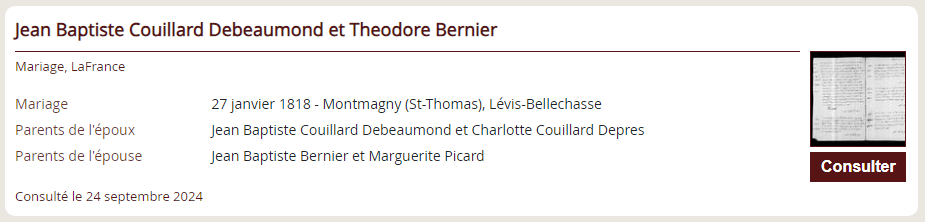
Cet aperçu contient le nom du ou des sujet(s) en titre. Sous celui-ci sont mentionnés le type de document ainsi que la collection source.
Un extrait de l’information contenue dans le document vous est ensuite présenté. Le contenu de cet aperçu varie selon le type de document. À droite de cet aperçu, une miniature du document original est affichée.
Pour consulter l’information complète ainsi que le document original (lorsque celui est disponible), vous devez cliquer sur la miniature ou sur le bouton « Consulter ».
Tout en bas à gauche, une note vous informe de la dernière fois que vous avez consulté ce document.
Résultats – Page de détails
Après avoir cliqué sur la miniature ou le bouton « Consulter », vous êtes redirigé vers la page de détails.
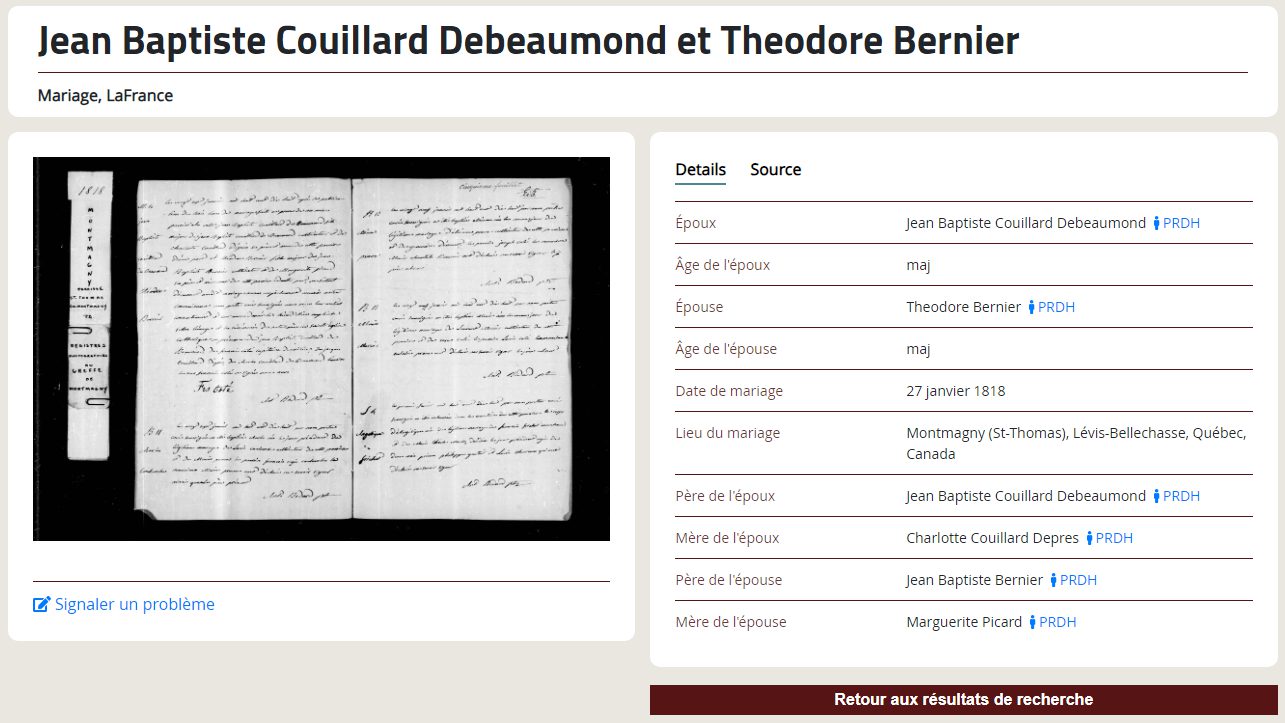
Document original
Lorsque disponible, le document original est affiché sur la gauche. Cliquez sur celui afin de le consulter en pleine taille.
Onglet Détails
C’est sous cet onglet que vous trouverez l’entiereté de l’information disponible pour cet évènement.
Onglet Source
Cet onglet contient trois rubriques.
- Information: Contient de l’information à propos de la collection depuis laquelle provient le document.
- Source d’origine: Indique d’ou provient le document originalement
- Citation: La source à inclure lorsque vous partagez ce document hors de notre site. Vous pouvez la copier-coller telle quelle.
Retour aux résultats de recherche
Cliquer sur ce bouton vous ramène aux résultats de votre recherche. Veuillez noter que le bouton ne fonctionne pas si vous avez ouvert la page de détails dans un nouvel onglet, ou si vous êtes arrivé sur la page de détail via un lien direct plutôt que via la page de résultats.
Conseils et astuces de recherche
Priorisation des sources en cas d’information contradictoire
Le moteur de recherche de Généalogie Québec a l’avantage de parcourir toutes les bases de données du site. Ce faisant, il arrive que des évènements soient répertoriés dans plusieurs bases de données, ou même plusieurs fois dans la même base de données. C’est généralement un avantage, puisqu’il n’est pas rare qu’une source contienne des informations qui ne sont pas présentes dans les autres. Cependant, qu’en est-il des cas ou deux sources se contredisent?
En premier lieu, vérifiez si une source est accompagnée d’un document original. Si c’est le cas, il faut en tout temps la prioriser, et s’assurer d’aller vérifier l’information dans le document original.
Si le document original n’est pas disponible, vous pouvez prioriser selon la source d’origine. Dans le cas des actes de naissance, mariage et décès, les sources à prioriser sont le LaFrance en premier lieu, puis le NBMDS, car ce sont des bases de données contenant des retranscriptions de documents originaux.
Les fiches des bases de données ABCD, quant à elles, sont des agrégations d’informations et de sources diverses, mais ne sont pas des retranscriptions directes d’actes originaux. De ce fait, en cas de contradiction, vous devez donner la préséance aux actes du LaFrance et du NBMDS.
Trouver le document original associé à une naissance, un mariage ou un décès
Plusieurs des sources répertoriées dans le moteur de recherche contiennent des évènements tirés des registres paroissiaux, mais sans offrir un lien direct vers le document source.
Cependant, votre abonnement à Généalogie Québec vous donne accès aux Registres du Fonds Drouin, qui contiennent tous les registres paroissiaux du Québec de 1621 aux années 1940 ainsi que de nombreux registres paroissiaux provenant de l’Ontario, de l’Acadie et du nord-est des États-Unis.
Il est donc souvent possible de retrouver le document source associé à un acte BMS via les Registres du Fonds Drouin.
Prenons comme exemple cette naissance provenant de la collection NBMDS.
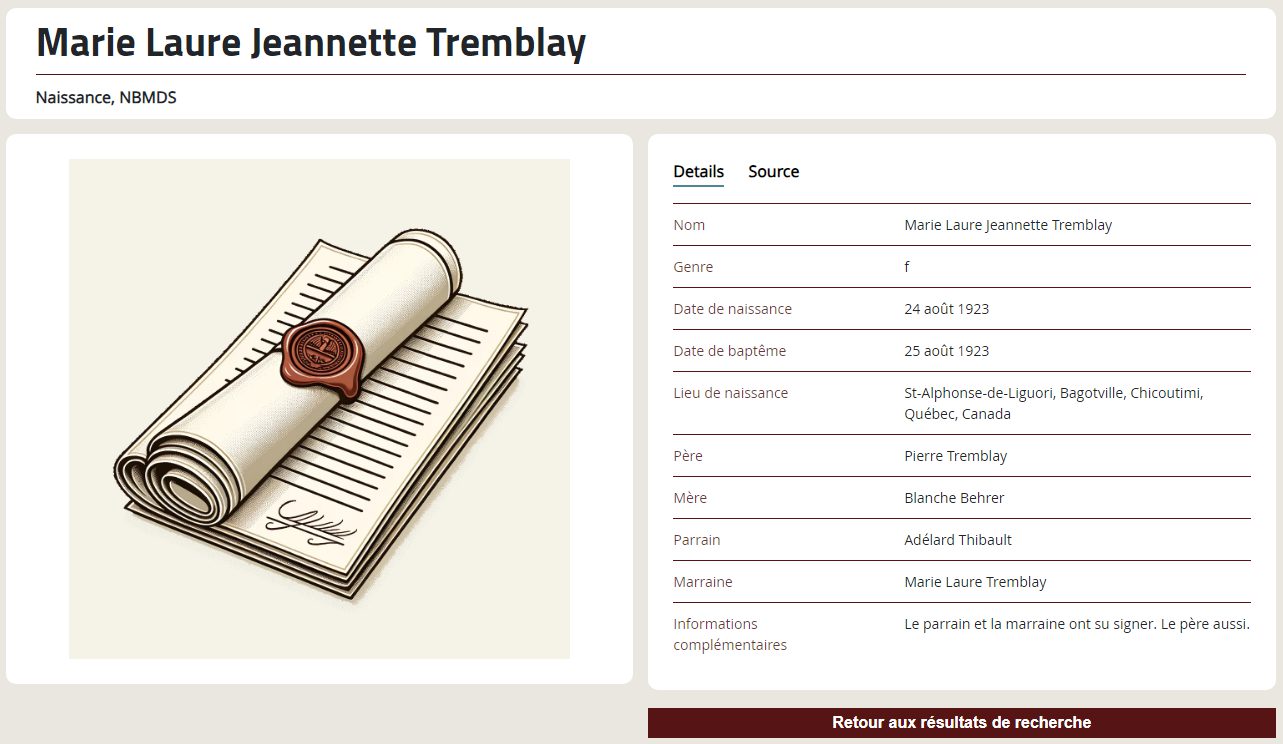
Marie Laure Jeannette Tremblay est dite née à Bagotville et baptisée dans la paroisse St-Alphonse-de-Liguori en 1923. Nous irons donc consulter le registre de cette paroisse à l’année 1923.
En premier lieu, rendons-nous dans les Registres du Fonds Drouin.
Une fois dans le Fonds Drouin, vous constaterez que les différents registres sont classés en arborescence. Certaines paroisses sont enregistrées sous le nom de la ville ou de la région qu’elles desservent, alors que d’autres le sont selon le nom même de la paroisse.
Dans le cas de la paroisse St-Alphonse-de-Liguori, elle se trouve sous le dossier Bagotville. Nous pouvons utiliser la fonction de recherche pour la retrouver aisément.

Une fois le dossier Bagotville ouvert, il s’agit de naviguer jusqu’à l’année recherchée afin d’atteindre la liste des images contenues dans le registre pour cette année. Il est important de savoir que dans la plupart des cas, les images sont classées en ordre chronologique.
Comme la naissance de Marie Laure a eu lieu en août, on peut déduire que l’acte se trouvera vers le milieu de la série d’images.
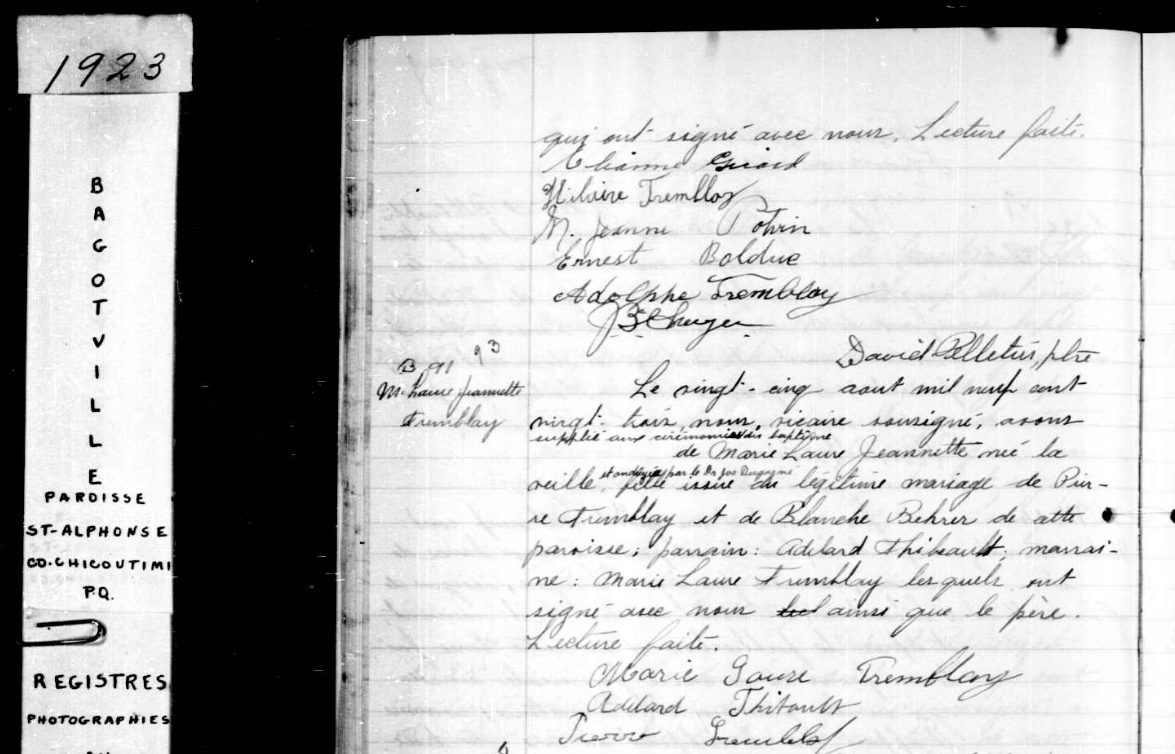
Après avoir parcouru quelques images, nous trouvons le baptême recherché.
Utiliser les filtres de date pour trouver un évènement spécifique
La recherche de base, avec son champ « année de naissance », vous permet de capturer tous les documents portant sur la personne que vous recherchez.
Cependant, si vous êtes à la recherche d’un document particulier, spécifiquement un mariage ou un décès, il peut être plus difficile de le trouver au sein des nombreux résultats obtenus.
Pour retrouver un évènement dont vous connaissez la date, vous pouvez ajouter cet évènement dans la recherche avancée ou utiliser les filtres de date sur la page de résultats, comme dans l’exemple ci-dessous.
Comment fonctionnent les filtres de dates
Lorsque vous sélectionnez une date ou une plage de date, le moteur de recherche exclu des résultats tous les documents qui ne contiennent pas la ou les dates que vous avez sélectionnées.
Si vous sélectionnez le filtre 1945, seuls les actes contenant expressément l’année 1945 resteront affichés dans les résultats de votre recherche, qu’il s’agisse de l’année de naissance, mariage, décès, résidence ou publication.

Ainsi, si vous savez qu’un de vos ancêtres s’est marié en 1945 et souhaitez retrouver son acte de mariage, commencez par effectuer une recherche avec le nom de l’ancêtre. Vous pouvez inclure une date de naissance si désiré, mais ce n’est pas obligatoire.
Vous obtiendrez alors une liste de tous les documents où cet individu est mentionné sur le site. En activant le filtre de date 1945, vous vous retrouverez avec une liste de tous les documents ou l’individu est mentionné ET dans lesquels l’année 1945 apparaît, ce qui devrait vous permettre de retrouver le mariage aisément.
FAQ
Qu’en est-il des anciens outils de recherche?
Les anciens outils de recherche de Généalogie Québec demeurent accessibles aux membres. À l’exception du LaFrance, ils ne sont plus mis à jour.
Certains résultats de ma recherche ne correspondent pas aux informations que j’ai entrées
Le prénom et/ou le nom ne correspondent pas
Le moteur de recherche accepte des variations dans l’orthographe des noms selon le réglage d’étendue de recherche sélectionné.
Une option (recherche exacte) vous permet de limiter les résultats de votre recherche à des correspondances exactes avec les noms entrés.
Cependant, veuillez noter que la recherche exacte n’empêche pas l’affichage de résultats dans lesquels un seul des prénoms ou noms de famille recherchés est répertorié. Par exemple, une recherche pour « Jean-Sébastien Roy » produira aussi des résultats avec « Sébastien Roy », et ce même avec la recherche exacte activée.
L’année ne correspond pas
Dans la Recherche de base, vous êtes invité à entrer la date de naissance approximative de l’ancêtre recherché. Or, la majorité des documents du site ne contiennent pas de date de naissance. Nous utilisons plutôt la date de naissance entrée dans votre recherche afin d’exclure les actes qui ne sont pas pertinents à celle-ci. Par exemple, il ne serait pas utile de vous montrer un mariage ayant eu lieu en 1734 si vous avez entré 1844 comme date de naissance, et ce même si les noms correspondent.
De ce fait, vous constaterez souvent des résultats qui ne contiennent pas la date que vous avez entrée; ceux-ci ne sont pas là par erreur.
Le lieu ne correspond pas
Dans la Recherche de base, le lieu est utilisé afin de prioriser et d’ordonner les résultats.
Une correspondance entre le lieu recherché et le lieu mentionné dans l’acte n’est pas nécessaire pour qu’un document soit inclus dans les résultats d’une recherche.
Par exemple, si vous recherchez “François Desjardins” comme prénom et nom, et mettez “Montréal” comme lieu, tous les documents du site ou un individu porte le nom “François Desjardins” et se déroulant à Montréal apparaîtront en premier dans les résultats de la recherche. Cependant, une fois ces résultats épuisés, ce sont des documents portant sur un “François Desjardins”, indépendamment du lieu mentionné dans le document en question, qui seront affichés.

